H/F: Inscrit le: 08 Jan 2007 Age: 19 Messages: 1548 Localisation: A bord du Vista : paré pour de nouvelles aventures !
A travaillé sur :
Vous voulez monter une saga MP3, vous avez Audacity (Version 1.2.6.), un scénario déjà prêt, toutes les voix enregistrées mais vous ne savez pas comment faire ensuite? Alors lisez attentivement ce tutoriel...
Sachez d'abord que pour plus de simplicité, il vous faudra monter en trois étapes :
- Les Voix
- Les Bruitages
- Les Musiques
Etape 1 : Les Voix
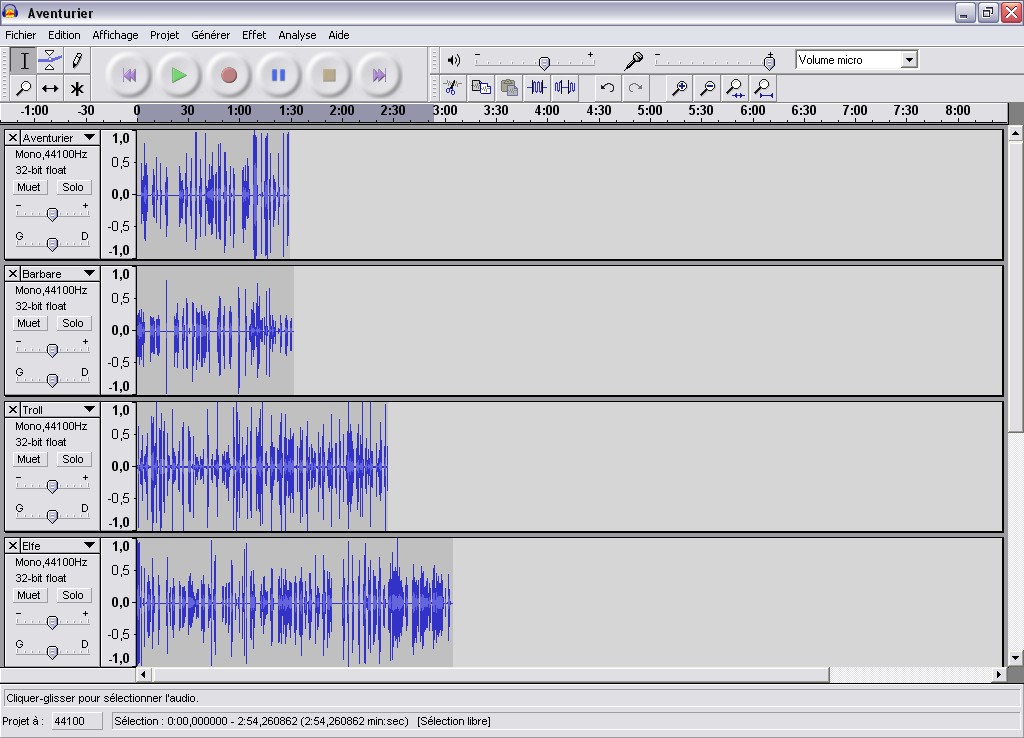
Admettons que dans votre saga MP3, vous avez 7 personnages (par exemple un Aventurier, un Troll, une Fée, une Elfe, un Barbare, un Mage et un Boulet). Vous aurez donc 7 fichiers .wav, un pour chaque personnage.
Ouvrez donc vos 7 fichiers dans Audacity en allant dans Projet > Importer Audiocomme ici.
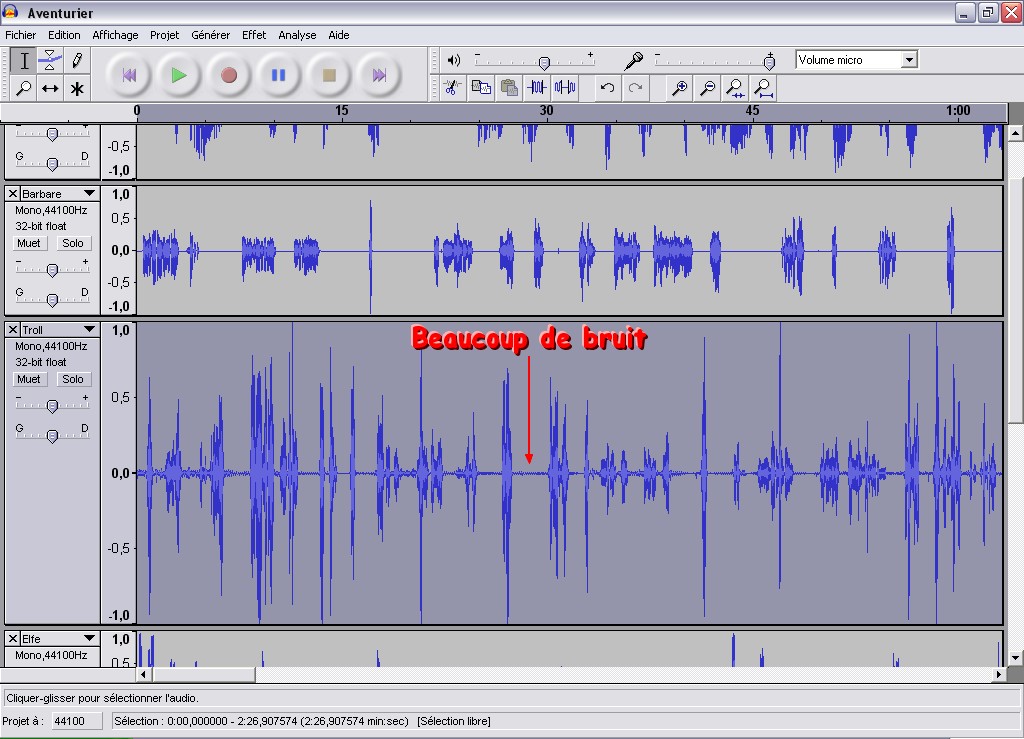
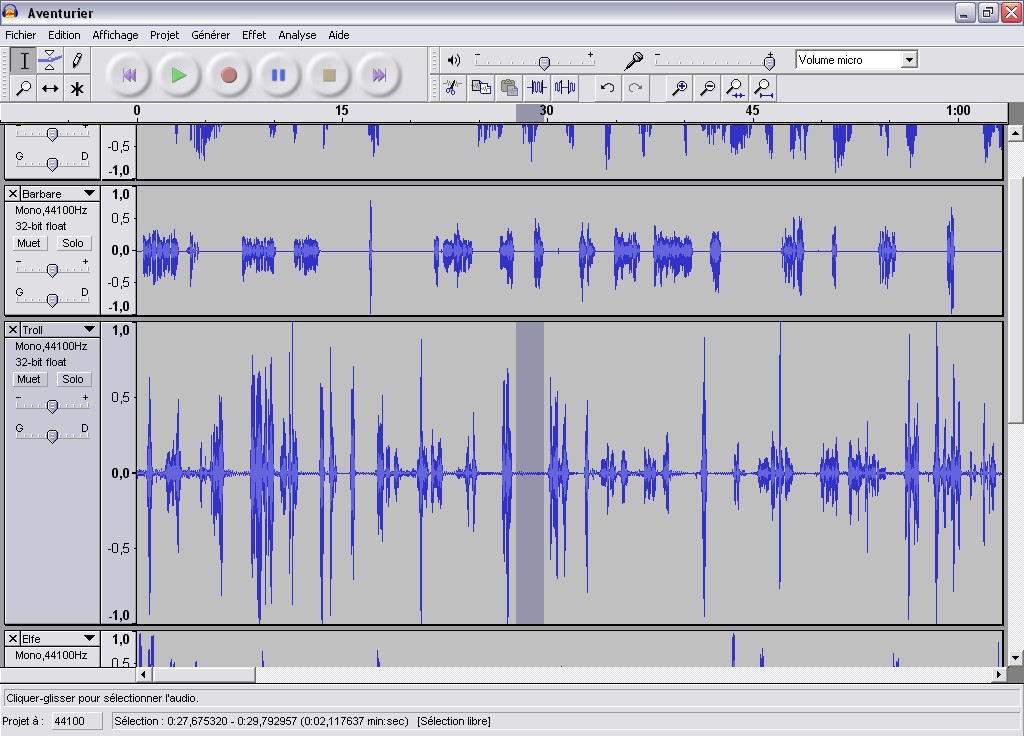
Si vous avez beaucoup de bruit comme ici, vous pouvez l'enlever en surlignant la zone de bruit (comme là), puis en allant dans Effet > Elimination du bruit > Prendre le profil du bruit. Ensuite, vous surlignerez toute la piste concernée par le bruit, vous retournerez dans Effet > Elimination du bruit, et vous règlerez le curseur de l'Etape 2 de façon à déformer le moins possible la voix, un peu comme ceci.
Répétez cette étape pour toutes les voix où il y aura trop de bruit de fond.
Maintenant que toutes vos voix sont propres et belles, il ne vous reste plus qu'une étape avant de commencer à monter vos voix :
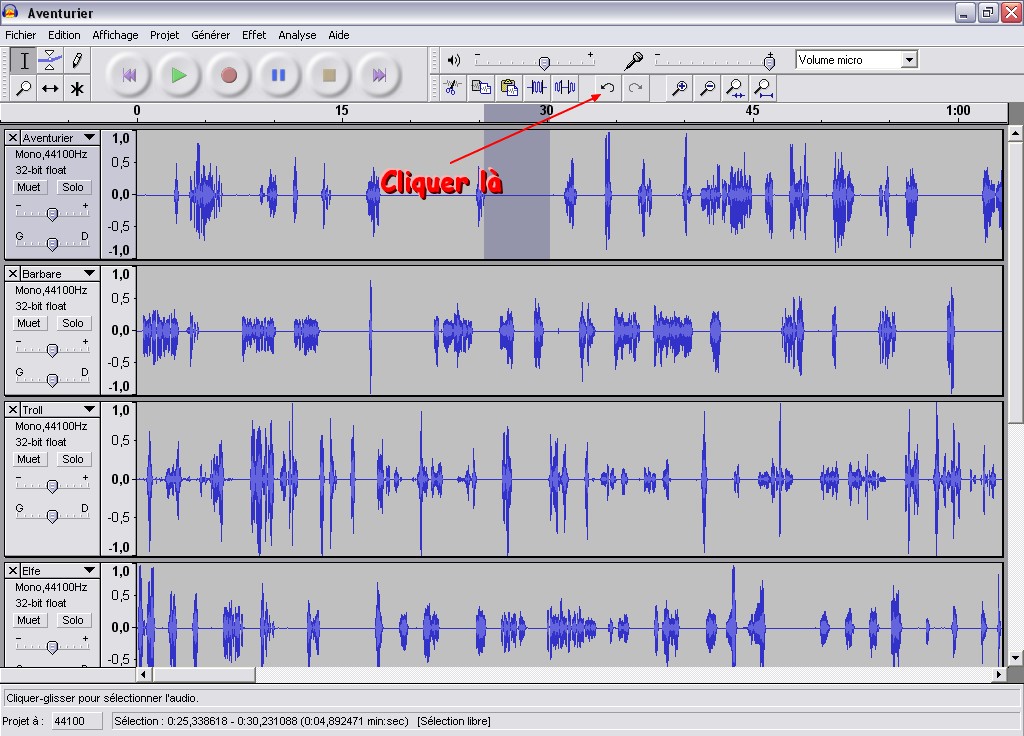
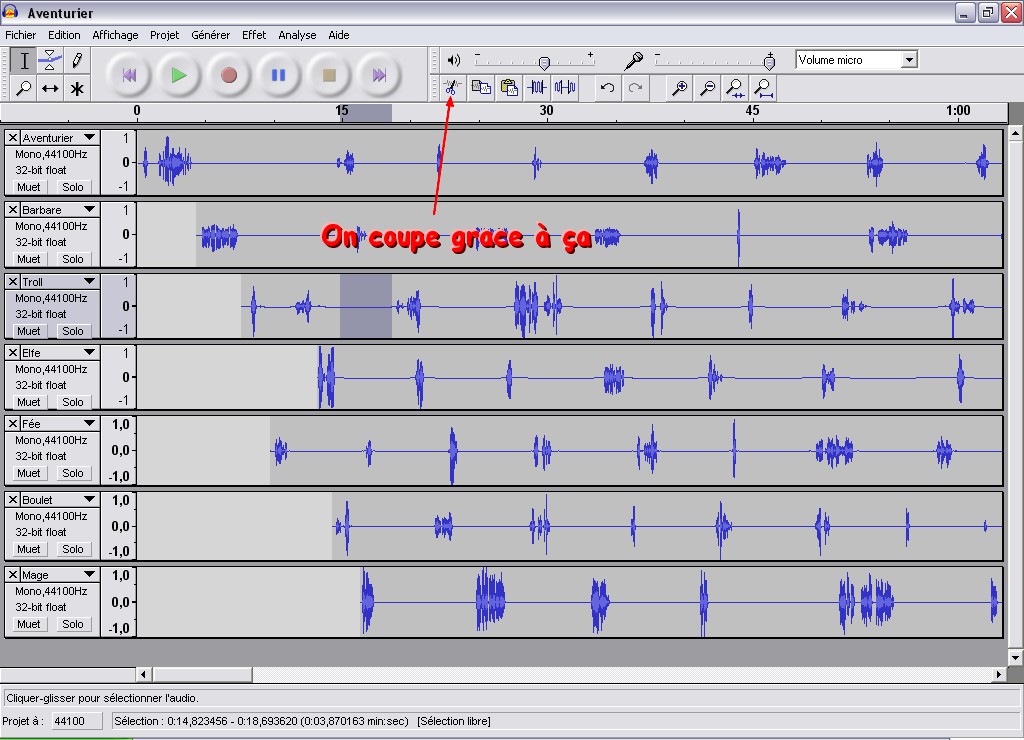
Sélectionnez environ 5 secondes sur n'importe quelle piste, et cliquez sur ce bouton. Cliquez ensuite sur celui-là pour copier le silence, et faites un retour en arrière en cliquant là.
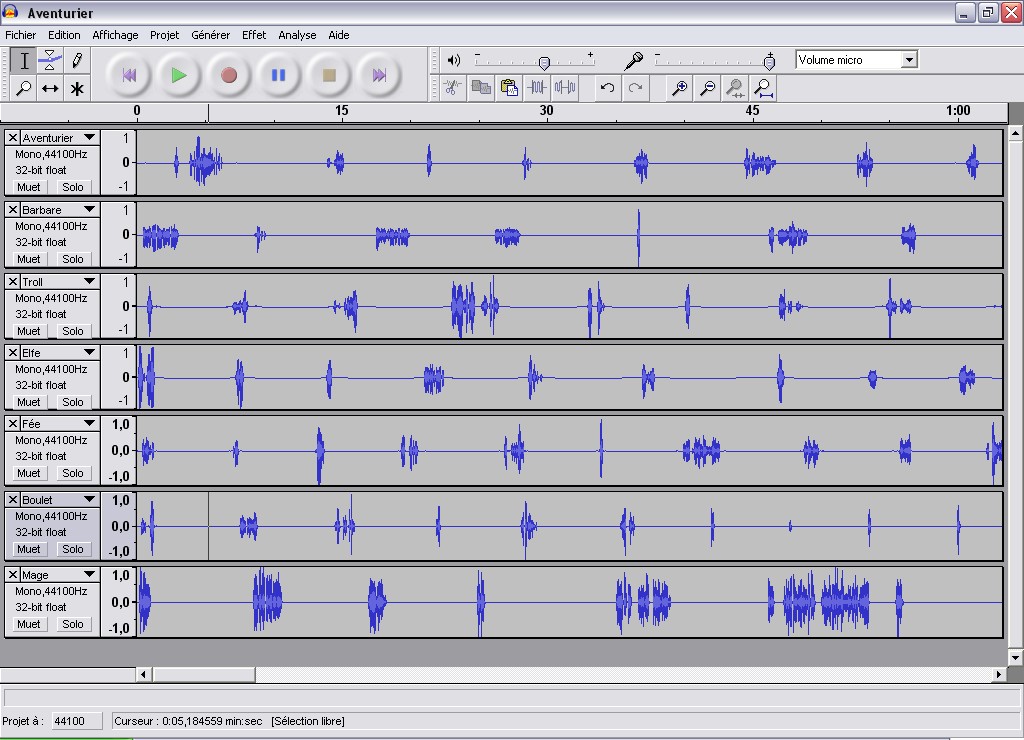
Maintenant que vous avez copié votre silenced'environ 5 secondes, vous allez espacer toutes vos répliques grace à ce silence en plaçant votre curseur entre deux répliques et en cliquant sur coller. Au final, ça vous donnera ça.
Maintenant, grace à la balance, placez vos voix dans l'espace (plus à gauche ou plus à droite), comme je l'ai fait ici, puis réduisez la taille de vos pistes en hauteur pour pouvoir toutes les voir (exemple).
Et vous pouvez commencer votre travail !
Pour bien ajuster vos répliques et obtenir un ensemble cohérent, il vous suffira de réduire ou rajouter des silences, en coupant des silences ou en les rajoutant (touche coller).
Conseil : Vérifiez très souvent si tout va bien avec le bouton Lecture, et sauvegardez souvent votre Projet.
Une fois que vous avec fini de monter vos voix (et que tout va bien), allez dans Fichier > Exporter en WAV, et appelez votre fichier "Episode 1 Voix" par exemple.
Etape 2 : Les Bruitages
Si ce n'est pas déjà fait, il vous faudra trouver vous-même les bruitages correspondant à votre scénario. Pour cela, plusieurs sites sont disponibles (http://www.sound-fishing.net ou http://www.universal-soundbank.com par exemple).
Vous avez trouvé vos bruitages? Très bien ! Maintenant, il va vous falloir les ajouter à votre fichier Episode 1 Voix.
Pour cela, ouvrez votre fichier avec Projet > Importer Audio > Episode 1 Voix, puis importez vos bruitages.
ATTENTION : Pour beaucoup de personnes, Audacity plante si on met trop de pistes. Donc pour ne pas prendre de risques, vous n'allez pas importer plus de 5 bruitages pour l'instant.
Cela vous donnera quelque chose comme ça.
Répartissez maintenant vos bruitages là où il faut, et enregistrez votre fichier en allant dans Fichier > Exporter en WAV. Vous appellerez ce fichier E1 B1 (Pour Episode 1 Bruitages 1).
ATTENTION : Ne mettez pas les ambiances sonores (bruits d'oiseaux, ambiance d'espace, de ville, etc...) pour le moment !
Importez ce nouveau fichier (pour n'avoir plus qu'une piste au lieu de 6 : Voix + 5 Bruitages)), et recommencez tout cela. Après le E1 B1 viendra le E1 B2 puis E1 B3 et ainsi de suite, pour autant que vous aurez de bruitages.
Encore une fois, enregistrez souvent votre Projet !
Maintenant que tous les bruitages sont placés, mettez de la réverbération là où vos personnages seront dans une pièce, de quelque grandeur qu'elle soit. Pour cela, vous pouvez utiliser l'Effet > Echo. Plus la Durée du délai sera grande, plus l'écho mettra de temps à se répéter, et plus le Facteur de décroissance sera élevé, plus il mettra de temps à s'atténuer. Règlez tout cela, et voyez ce que ça donne. Lorsque vous obtiendrez un effet bien réaliste par rapport au lieu où les personnages se trouvent, cliquez sur OK, et la réverbération se fera.
Note : Si cela prend beaucoup de temps, c'est normal
Exportez votre fichier en WAV, et appelez-le Episode 1 Bruitages.
Etape 3 : Les Musiques
Dans cette partie finale, nous n'allons pas monter que les musiques. Hé oui, rappelez-vous :
Citation:
ATTENTION : Ne mettez pas les ambiances sonores (bruits d'oiseaux, ambiance d'espace, de ville, etc...) pour le moment !
Nous allons aussi placer les ambiances sonores.
Pour cela, c'est le même principe que pour placer des bruitages. Pourquoi ne pas avoir mit les ambiances en même temps que les bruitages, me direz-vous? Hé bien tout simplement parce que la plupart des ambiances sont présentes pour toute la durée de l'épisode, et représentent donc un bruitages très long (un peu comme les musiques).
Vous allez donc importer votre fichier Episode 1 Bruitages et commencer par insérer vos ambiances.
Une fois cela fait, exportez le tout en WAV et appelez ce fichier Episode 1 Ambiances.
Pour la musique, un tutoriel a été fait sur ce forum pour expliquer "quelle musique placer à quel moment, et comment l'utiliser". Je ne l'expliquerai donc pas ici.
Une fois que vous avez choisi les musiques que vous placerez dans votre saga MP3, importez votre fichier Episode 1 Ambiances, ainsi que vos musiques.
Placez les musiques aux emplacements que vous jugez les meilleurs et enregistrez votre projet (on n'est jamais à l'abris d'un plantage de audacity).
Maintenant, écoutez l'épisode en entier, et s'il vous convient, exportez-le en MP3.
(Note : Si vous n'avez pas le fichier lame pour encoder en MP3 avec Audacity, je vous conseille de télécharger le logiciel Free MP3 WMA Converter sur www.telecharger.com. Avec, vous pourrez convertir facilement et rapidement vos fichiers WMA, WAV et MP3)
Si votre épisode a quelque chose qui ne va pas et que vous ne pouvez pas corriger le défaut avec le fichier actuel, vous pouvez toujours revenir aux fichiers Episode 1 Voix, E1 B1, E1 B2 (etc...), Episode 1 Bruitages et Episode 1 Ambiances Donc pas de panique !
Voilà voilà ! Ce tutoriel est donc terminé.
Merci de l'avoir lu jusqu'au bout, et j'espère qu'il vous sera utile
H/F: Inscrit le: 08 Jan 2007 Age: 19 Messages: 1548 Localisation: A bord du Vista : paré pour de nouvelles aventures !
A travaillé sur :
Tout simplement parce que j'utilise cette version d'Audacity depuis bien trop longtemps pour vouloir en changer J'avais essayé la Beta de la 1.3, et je n'ai même pas su trouver comment importer une piste dans un projet (oui je sais, je ne suis pas bien doué, mais bon).
Je préfère cette version pour une raison de pratique, car je sais bien l'utiliser. Et peu m'importe les nouveaux effets et fonctionnalités de la 1.3, je suis bien avec ma 1.2.6 =)
Donc si d'autres personnes sont dans mon cas, ce tuto leur servira (j'ai passé presque 2h dessus, ne me dis pas qu'il ne servira presque pas x__x). _________________
Non, je ne crois pas que ton tuto soit inutile, bien au contraire. De toute façon, je suis passé rapidement au travers avec la version 1.3 et je n'ai pas vu de grands changements en appliquant ta methode, donc tout le monde y devrait trouver son compte.
Par contre, la version 1.3 apparement permet aussi de placer (et déplacer) plusieurs objets sur une même piste. Ainsi, au lieu d'insérer ou de couper des blancs, on peut spliter le dialogue en autant de blocs et les déplacer individuellement, ou en groupe. Ça peut être très utile quand on veut revenir en arrière pour revoir le rythme ou l'enchainement de deux dialogues, au début du montage.
Par contre je n'ai pas fait d'essais poussés donc j'ignore si on peut avoir des centaines de blocs sur plusieurs pistes sans risquer le crash. A voir. _________________
H/F: Inscrit le: 08 Jan 2007 Age: 19 Messages: 1548 Localisation: A bord du Vista : paré pour de nouvelles aventures !
A travaillé sur :
En effet, cette fonctionnalité de la 1.3 est très utile. Quand j'utilisais Cubase, le temps que je mettais à monter mes voix était vraiment très court. _________________
A travaillé sur : Actuellement sur : StarWars : Sombre révélation
Super, merci grâce a ton tuto j'ai compris comment faire pour que certain son soit plus d'un côté que de l'autre ! super tuto en tout cas !
(PS : moi aussi je suis sur cette version, et je vais y resté encore un petit moment je crois...) _________________ STAR WARS Sombres révélations
Bande annonce :
pour télécharger les 4 premiers épisodes : http://warcraft.campagne.free.fr/saga/saga.php
on en parle ici => http://forum.netophonix.com/ftopic2865.html
Merci pour le tuto. Pour quelqu'un qui commence, c'est très utile !
Cependant, j'ai encore deux points obscurs (enfin, plus obscur que les autres )
Pour "placer" les voix les unes par rapport aux autres, en intégrant des silences, voilà ce que je fais :
- Je regarde à quel temps t1 fini la réplique 1
- Je regarde à quel temps t2 commence la réplique 2 (on a souvent t1>t2)
- Puis je rajoute un silence T = t1 - t2 + x cs
Et je me demande s'il n'y a pas des tactiques moins archaïques... j'ai vu la fonction alignement, mais j'arrive pas à aligner à partir d'un certain point d'une piste, ça m'aligne systématiquement avec le début :/
Concernant "l'orientation" des voix (G ou D) on est forcé de régler pour toute la piste ?
Par exemple, on ne peut pas de t à t' faire en sorte que X parle au centre et non à 30% sur la droite ? Pour cela, on doit créer une deuxième piste pour X et re-régler l'orientation ?
Enfin... -après j'ai fini !- Vous avez des conseils pour modifier un peu les voix ? Parce que j'utilise seulement la hauteur quasiment, un peu la vitesse et le tempo, mais c'est tout.
Voilà voilà... merci d'avance pour vos réponses -j'espère!- et merci pour le tuto ! _________________
Ce tuto est pour la version 1.2.6 pour ceux qui ne parviennent pas à faire tourner la version 1.3.
Verifie la version que tu utilises et upgrade si possible.
Pour la position dans l'espace, avec audacity, on n'a pas tous les rafinements disponibles avec des logiciels pros, mais avec le plugin ramp panning, il est possible de s'en sortir sans trop de peine.
Pour les changements de voix, si tu veux des voix relativement naturelles, tu n'as guère le choix que de modifier le pitch et/ou la vitesse. Un peu de compression peut aussi donner une présence différente, ne pas hésiter aussi à utiliser l'équaliseur pour mettre en exergue telle ou telle bande de fréquences, il faut faire des essais.
Pour des voix surnaturelles, tu peux te servir d'autres effets classiquement utilisés pour les guitares electriques comme des flangers ou de la distortion. _________________
Ce tuto est pour la version 1.2.6 pour ceux qui ne parviennent pas à faire tourner la version 1.3.
Verifie la version que tu utilises et upgrade si possible.
Pour la position dans l'espace, avec audacity, on n'a pas tous les rafinements disponibles avec des logiciels pros, mais avec le plugin ramp panning, il est possible de s'en sortir sans trop de peine.
Pour les changements de voix, si tu veux des voix relativement naturelles, tu n'as guère le choix que de modifier le pitch et/ou la vitesse. Un peu de compression peut aussi donner une présence différente, ne pas hésiter aussi à utiliser l'équaliseur pour mettre en exergue telle ou telle bande de fréquences, il faut faire des essais.
Pour des voix surnaturelles, tu peux te servir d'autres effets classiquement utilisés pour les guitares electriques comme des flangers ou de la distortion.
J'ai aussi cette version de Audacity
Mais je n'ai rien qui est énoncé qui ne marche pas pour ma part
Je vais voir pour le plugin alors pour l'organisation des voix dans l'espace
Si ça ne va pas trop, quels sont les autres logiciels qui pourraient le faire ?
Est-ce qu'on pourrait m'indiquer comment télécharger le pluggin ramp panning et comment l'utiliser sur audacity? Parce que moi, tout ca, je suis pas trop doué...
Et puis, si je l'ai, ca me fera un épisode 2 encore mieux monté que le premier... (remarque, ce sera pas dur, ca...) _________________ au risque de le répeter, ON EST PAS SORTIS DU FRITKOT!!!!
Vous ne pouvez pas poster de nouveaux sujets dans ce forum Vous ne pouvez pas répondre aux sujets dans ce forum Vous ne pouvez pas éditer vos messages dans ce forum Vous ne pouvez pas supprimer vos messages dans ce forum Vous ne pouvez pas voter dans les sondages de ce forum